TiviMate · Fire TV Stick
Installer TiviMate sur Fire TV Stick
5 étapesEnviron 10 minutesVidéo de 60 secondes
Étape par étape
-

Étape 1 sur 5
Installez Downloader
Sur l’écran d’accueil, ouvrez « Find », recherchez « Downloader » et installez-le. C’est gratuit.
-
Étape 2 sur 5
Autorisez les applications inconnues
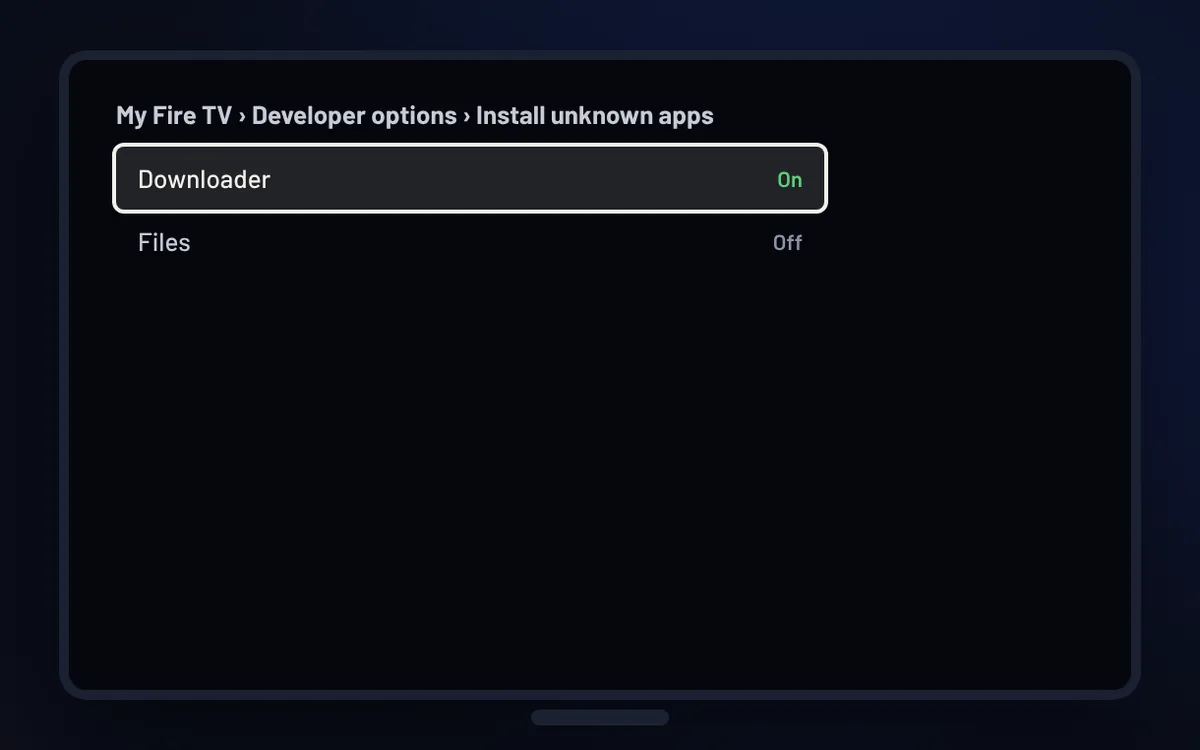
« Settings › My Fire TV › About » : appuyez 7 fois sur le nom de votre appareil. Puis « Developer options › Install unknown apps » et activez Downloader.
-

Étape 3 sur 5
Téléchargez TiviMate
Ouvrez Downloader, saisissez tivimate.com et installez l’application depuis son site web officiel.
-

Étape 4 sur 5
Ajoutez vos identifiants StreamNovo
Dans TiviMate, choisissez « Add playlist › Xtream Codes », puis saisissez l’adresse du serveur, le nom d’utilisateur et le mot de passe figurant dans votre e-mail.
-

Étape 5 sur 5
Commencez à regarder
Vos chaînes et le guide TV se chargent en une minute ou deux.
Bon à savoir
- Downloader est une application gratuite de l’Amazon Appstore. Vous n’en avez besoin qu’une seule fois.
- Vos identifiants figurent dans l’e-mail envoyé après votre commande : adresse du serveur, nom d’utilisateur et mot de passe.