TiviMate · Fire TV Stick
TiviMate auf dem Fire TV Stick einrichten
5 SchritteEtwa 10 Minuten60-Sekunden-Video
Schritt für Schritt
-

Schritt 1 von 5
Downloader installieren
Öffnen Sie auf dem Startbildschirm „Find“, suchen Sie nach „Downloader“ und installieren Sie die App. Sie ist kostenlos.
-
Schritt 2 von 5
Unbekannte Apps erlauben
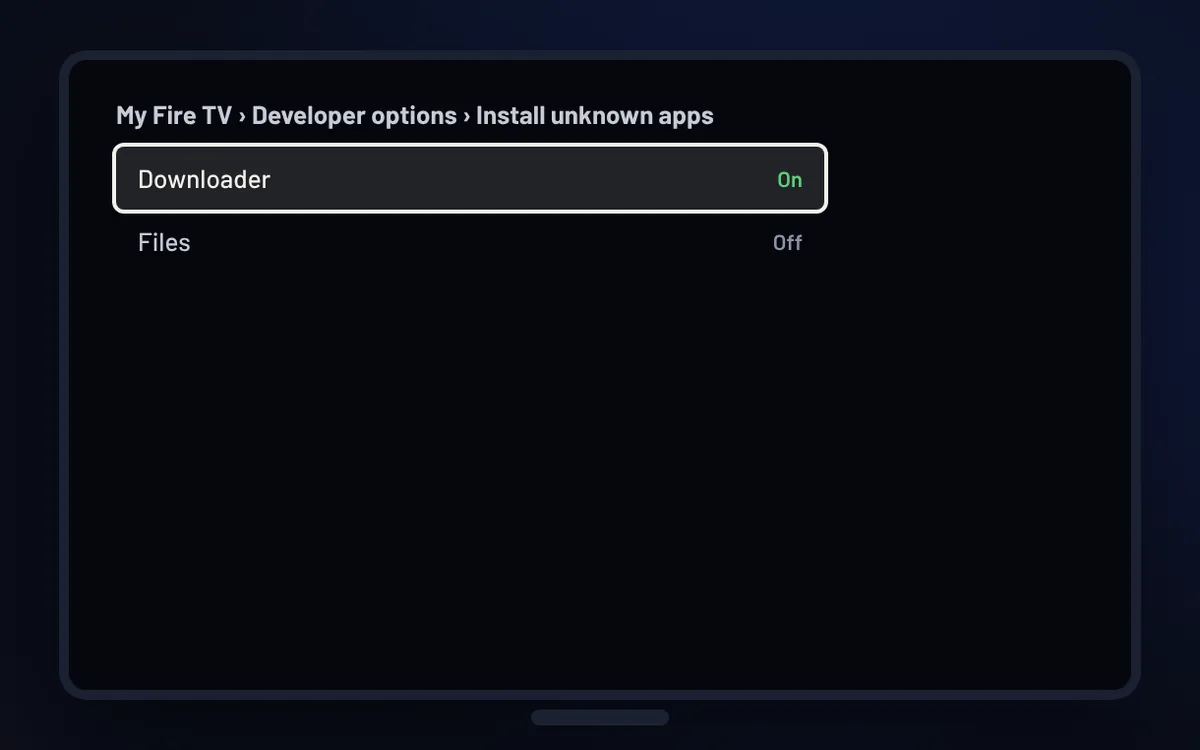
„Settings › My Fire TV › About“: Drücken Sie 7-mal auf Ihren Gerätenamen. Gehen Sie dann zu „Developer options › Install unknown apps“ und aktivieren Sie Downloader.
-

Schritt 3 von 5
TiviMate herunterladen
Öffnen Sie Downloader, geben Sie tivimate.com ein und installieren Sie die App von ihrer offiziellen Website.
-

Schritt 4 von 5
StreamNovo-Zugangsdaten hinzufügen
Wählen Sie in TiviMate „Add playlist › Xtream Codes“ und geben Sie dann Serveradresse, Benutzername und Passwort aus Ihrer E-Mail ein.
-

Schritt 5 von 5
Loslegen
Ihre Sender und der TV-Programmführer laden in ein bis zwei Minuten.
Gut zu wissen
- Downloader ist eine kostenlose App aus dem Amazon Appstore. Sie benötigen sie nur einmal.
- Ihre Zugangsdaten finden Sie in der E-Mail, die wir Ihnen nach Ihrer Bestellung gesendet haben: Serveradresse, Benutzername und Passwort.